Wer auf ein Video klickt und mehr sehen will, landet auf deinem Kanal. Dort entscheidet sich, ob jemand abonniert, ein zweites Video startet oder zurück zur Suche geht. Einen YouTube-Kanal optimieren heißt deshalb vor allem: die Kanalseite so einrichten, dass Besucher in wenigen Sekunden verstehen, wer hier spricht, worum es geht und wo sie anfangen sollen. Fast alles dafür steht in YouTube Studio im Menü "Anpassen", aufgeteilt in Branding, Profil und Layout.
Vorher klären: Wofür steht der Kanal?
Bevor du Bilder hochlädst, lohnt eine Frage, die keine Einstellung beantwortet: Welche Fragen deiner Kunden soll der Kanal beantworten? Ein Handwerksbetrieb zeigt vielleicht Pflegehinweise und Abläufe auf der Baustelle, ein Softwareanbieter Anleitungen zu einzelnen Funktionen. Aus dieser Antwort ergeben sich Kanalbeschreibung, Playlists und der Trailer. Ein Kanal, der alles ein bisschen zeigt, ist für Besucher schwer einzuordnen.
Branding: Profilbild, Banner, Wasserzeichen
Unter "Anpassen" und "Branding" legst du die drei Bildelemente des Kanals fest [1].
Das Profilbild erscheint neben jedem Video und jedem Kommentar. YouTube stellt es mit 98 mal 98 Pixeln dar, erlaubt sind JPG, GIF, BMP und PNG bis 15 MB, animierte GIFs nicht [1]. Bei dieser Größe bleibt von feinen Details wenig übrig. Nach unserer Erfahrung wirkt ein klares Bildzeichen oder ein gut ausgeleuchtetes Gesicht besser als ein vollständiger Schriftzug mit Firmenname und Claim.
Das Bannerbild ist das breite Bild oben auf der Kanalseite. Empfohlen sind 2560 mal 1440 Pixel, mindestens 2048 mal 1152 Pixel im Seitenverhältnis 16:9, höchstens 6 MB. Texte und Logos gehören in den sicheren Bereich von mindestens 1235 mal 338 Pixeln in der Mitte, weil das Banner auf Fernsehern, Computern und Smartphones unterschiedlich beschnitten wird [1]. YouTube rät außerdem von zusätzlichen Schatten oder Rahmen ab [1].
Das Wasserzeichen ist ein kleines Bild, das über deinen Videos liegt und Zuschauern ein Abo anbietet. Es muss quadratisch sein, mindestens 150 mal 150 Pixel groß und kleiner als 1 MB. Du wählst, ob es in den letzten 15 Sekunden, ab einer eigenen Startzeit oder im ganzen Video erscheint. Bei Videos, die als "speziell für Kinder" gekennzeichnet sind, wird es nicht angezeigt [1].
Video zu deinem Thema? Jan macht das.
Schreib Jan, worum es gehen soll. Die Anfrage geht an 301@seo-manager.info, die Abstimmung läuft über SEO NW.
Profil: Name, Alias, Beschreibung, Links
Im Bereich Profil stehen die Textangaben des Kanals [2]. Den Kanalnamen und den Alias, also das Handle mit @, kannst du jeweils zweimal innerhalb von 14 Tagen ändern. Es kann einige Tage dauern, bis ein neuer Name überall erscheint, und wer den Namen ändert, verliert ein vorhandenes Bestätigungskennzeichen [2]. Name und Handle solltest du deshalb einmal sorgfältig festlegen und dann stehen lassen. Für Unternehmen bietet sich der Firmenname an, so wie Kunden ihn suchen würden.
Die Kanalbeschreibung erreichen Besucher über den Kanalkopf [2]. Sie beantwortet in den ersten Sätzen, was der Kanal zeigt und für wen. Danach ist Platz für einen Hinweis, wie oft neue Videos erscheinen, und für den Weg zur Website. Eine Zeichengrenze nennt die Hilfeseite zum Profil nicht; die Beschreibung muss aber den Community-Richtlinien entsprechen [2].
Unter "Links" kannst du bis zu 14 Links auf der Kanalstartseite präsentieren. Der erste Link erscheint direkt im Profilbereich in der Nähe der Schaltfläche "Abonnieren", die übrigen erst, wenn Zuschauer sie aufklappen [2]. Der erste Link sollte deshalb auf die Seite führen, die für Zuschauer am nützlichsten ist, etwa die Startseite oder eine Seite mit passenden Anleitungen. Für geschäftliche Anfragen gibt es zusätzlich ein Feld für genau eine E-Mail-Adresse [2].
Layout: Trailer, Spotlight und Abschnitte
Das Layout bestimmt, was Besucher auf der Startseite deines Kanals zuerst sehen. Du findest es in YouTube Studio unter "Anpassen", Tab "Übersicht", Bereich "Layout" [3].
Der Kanaltrailer läuft für Besucher, die den Kanal noch nicht abonniert haben. Er soll sie über dich informieren und zum Abo bewegen. Wer den Trailer schon gesehen hat, bekommt ihn nicht erneut angezeigt [3]. Ein guter Trailer ist kurz, nennt in den ersten Sekunden das Thema des Kanals und zeigt, was Zuschauer bei einem Abo erwartet.
Für wiederkehrende Abonnenten gibt es den Abschnitt "Spotlight". Dort kannst du ein eigenes oder ein beliebiges anderes YouTube-Video hervorheben; auch hier gilt, dass bereits gesehene Videos nicht erneut erscheinen [3]. Darunter folgen die Abschnitte. Du kannst bis zu zwölf eigene Abschnitte anlegen, zum Beispiel einzelne Playlists, kurze Videos oder ausgewählte Kanäle. Ohne Anpassung zeigt YouTube vier vorkonfigurierte Abschnitte: "Kurze Videos", "Uploads", "Eigene Playlists" und "Abos" [3]. Die Reihenfolge änderst du per Ziehen, und nach jeder Änderung musst du "Veröffentlichen" anklicken [3].
Playlists als Themenordnung
Eine Playlist ist eine Sammlung von Videos [4]. Für einen Unternehmenskanal sind Playlists das wichtigste Ordnungsmittel: Sie bündeln Videos zu einem Thema, und Zuschauer schauen nach einem Video das nächste aus derselben Reihe. Du legst eine Playlist über das Dreipunkt-Menü eines Videos mit "Speichern" und "Neue Playlist erstellen" an, vergibst einen Namen und wählst die Sichtbarkeit [4]. Beim Hochladen kannst du ein Video direkt einer vorhandenen Playlist zuordnen oder eine neue anlegen [5].
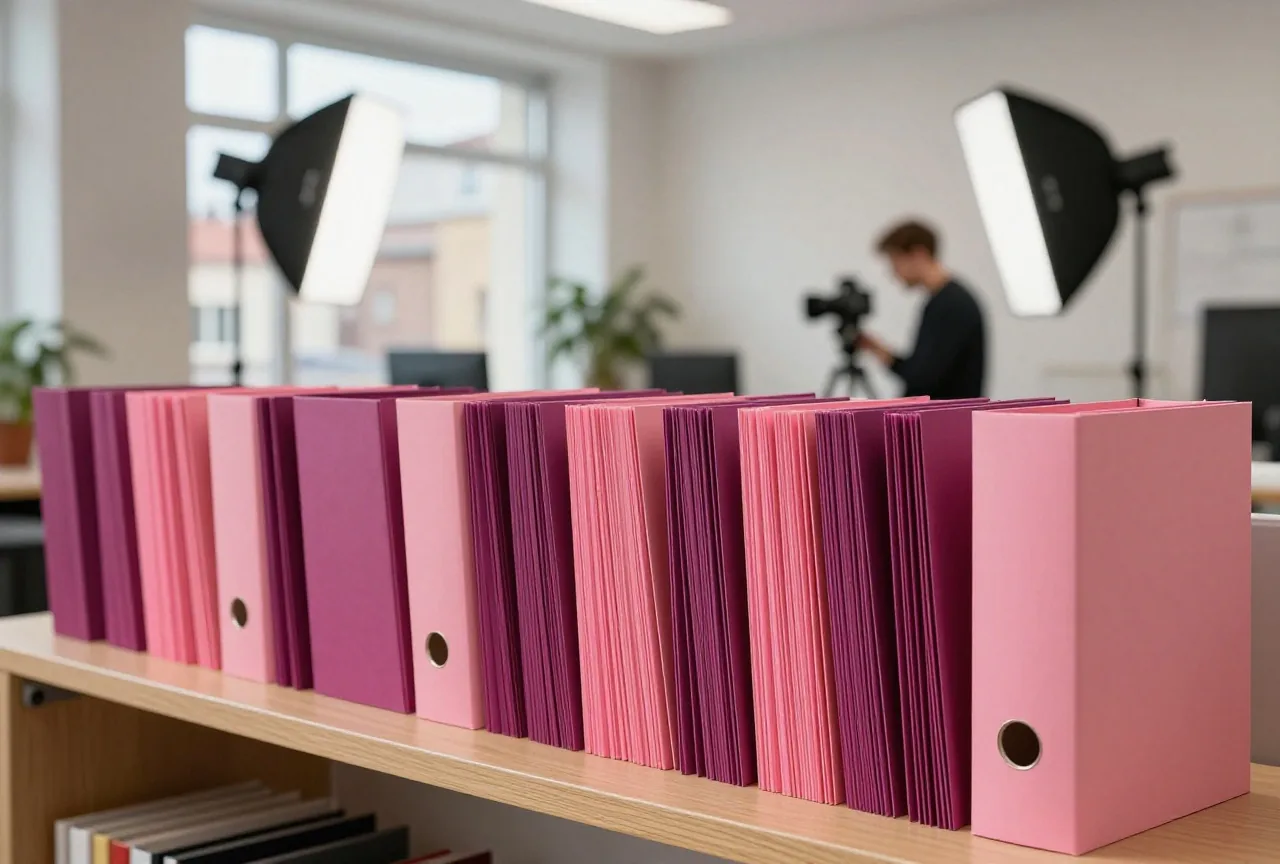
Benenne Playlists so, wie Kunden das Thema suchen würden, etwa "Fenster richtig pflegen" statt "Serie 2". Auf der Kanalseite werden sie über das Layout zu eigenen Abschnitten.
Funktionen freischalten
Manche Einstellungen setzen voraus, dass YouTube deinem Kanal mehr Funktionen gibt. YouTube unterscheidet drei Stufen [6]:
- Standardfunktionen stehen nach dem Anlegen des Kanals bereit, etwa Videos und Shorts hochladen und Playlists erstellen.
- Funktionen der mittleren Stufe gibt es nach Bestätigung einer Telefonnummer, darunter Videos über 15 Minuten und eigene Thumbnails.
- Erweiterte Funktionen erhält ein Kanal in der Regel automatisch mit ausreichendem Kanalverlauf oder sofort nach Bestätigung mit Ausweis oder Video. Dazu gehören anklickbare Links in den Beschreibungen längerer Videos, Kapitel und das Anpinnen von Kommentaren.
Für einen Unternehmenskanal ist die Telefonbestätigung der erste Schritt, weil ohne sie kein eigenes Thumbnail möglich ist. Wie ein gutes Vorschaubild aussieht, beschreibt der Ratgeber Thumbnails für YouTube.
Standardangaben für jeden Upload
In den Standardeinstellungen für Uploads kannst du eine Beschreibung hinterlegen, die YouTube bei jedem neuen Video automatisch einsetzt, zum Beispiel grundlegende Kanalinformationen [7]. Das spart Arbeit und sorgt dafür, dass Website und Kontaktweg unter jedem Video stehen. Der obere Teil der Beschreibung sollte trotzdem für jedes Video eigens geschrieben werden, weil YouTube empfiehlt, jedem Video eine eigene Beschreibung zu geben [7]. Wie Titel und Beschreibung im Einzelnen aufgebaut sind, steht im Ratgeber YouTube-Titel und Beschreibung.
Reihenfolge für einen neuen Kanal
- Thema und Zielgruppe festlegen, Name und Handle wählen.
- Telefonnummer bestätigen, damit eigene Thumbnails möglich sind.
- Profilbild, Banner und Wasserzeichen hochladen.
- Kanalbeschreibung, Links und Kontaktadresse eintragen.
- Erste Videos in Playlists ordnen, Trailer wählen, Abschnitte anlegen.
- Standardbeschreibung für Uploads hinterlegen.
Die Kanalseite ist ein Teil der Arbeit. Ob Videos in der YouTube-Suche gefunden werden, hängt vor allem an den Videos selbst; den Überblick dazu gibt der Ratgeber YouTube SEO für Unternehmen. Kurze Hochkantvideos für denselben Kanal behandelt YouTube Shorts für Unternehmen, und eine kurze Einordnung der Plattform steht im Glossar unter YouTube.
Ein Kanal ohne Videos bleibt leer, egal wie gut Banner und Beschreibung sind. Wenn dir für Trailer und erste Videos die Zeit oder die Technik fehlt, übernimmt Jan Dreh und Schnitt. Schreib Jan, welches Thema dein Kanal haben soll, dann bekommst du einen Vorschlag für die ersten Folgen.
- Organisation Kanal-Branding verwalten. YouTube-Hilfe, Google. Stand laufend. abgerufen am 31.10.2026
- Organisation Profil deines YouTube-Kanals verwalten. YouTube-Hilfe, Google. Stand laufend. abgerufen am 31.10.2026
- Organisation Kanallayout auf YouTube anpassen. YouTube-Hilfe, Google. Stand laufend. abgerufen am 31.10.2026
- Organisation Playlists erstellen und verwalten. YouTube-Hilfe, Google. Stand laufend. abgerufen am 31.10.2026
- Organisation YouTube-Videos hochladen. YouTube-Hilfe, Google. Stand laufend. abgerufen am 31.10.2026
- Organisation Zugriff auf Funktionen auf YouTube. YouTube-Hilfe, Google. Stand laufend. abgerufen am 31.10.2026
- Organisation Tipps für Videobeschreibungen. YouTube-Hilfe, Google. Stand laufend. abgerufen am 31.10.2026
Häufige Fragen
Welche Größe braucht ein YouTube-Banner?
YouTube empfiehlt 2560 mal 1440 Pixel, mindestens sind 2048 mal 1152 Pixel nötig, im Format 16:9 und bis 6 MB. Texte und Logos gehören in den sicheren Bereich von mindestens 1235 mal 338 Pixeln.
Wie oft kann ich den Kanalnamen ändern?
Zweimal innerhalb von 14 Tagen, ebenso den Alias. Ein vorhandenes Bestätigungskennzeichen geht bei einer Namensänderung verloren.
Wie viele Links kann ich auf dem Kanal zeigen?
Bis zu 14. Der erste erscheint direkt im Profilbereich nahe der Abonnieren-Schaltfläche, die anderen nach dem Aufklappen.
Warum kann ich kein eigenes Thumbnail hochladen?
Eigene Thumbnails gehören zu den Funktionen der mittleren Stufe. Dafür musst du eine Telefonnummer bestätigen.
Wem zeigt YouTube den Kanaltrailer?
Besuchern, die den Kanal noch nicht abonniert haben. Wer den Trailer schon gesehen hat, bekommt ihn nicht noch einmal angezeigt.
Video anfragen bei Jan
Schreib Jan, worum es gehen soll. Die Anfrage geht an 301@seo-manager.info, die Abstimmung läuft über SEO NW.
Zuletzt geprüft am 03.11.2026, nächste Prüfung spätestens im November 2027. Fehler entdeckt? Schreib uns.